
Skapa infografik med Photoshop: design, SEO och virala inlägg – gratis förklaringsvideor
Det är inte så svårt att designa infografik själv med Photoshop! Det räcker med att du tar dig lite tid, lär dig några verktyg och hur man arbetar med lager och grupper. Med den här kunskapen kan du skapa bra infografik själv på bara några minuter. För din blogg, Instagram, Facebook, Pinterest eller till och med för din nyhetssektion i nätbutiken, t.ex. för sökmotoroptimering. I den här förklarande videon får du steg för steg lära dig hur du kan skapa bra grafik på egen hand. Den stora fördelen är att du kan spara dessa mallar och använda dem senare för andra infografiker, naturligtvis även för dina anställda! Det sparar dig mycket tid i framtiden, ger dig nya Photoshop-färdigheter, ger dig en konsekvent design och gör att du snabbt kan ta upp nya ämnen. Ha kul att lära dig med min nya infografiska specialutgåva! I den här artikeln hittar du alla tre exempelvideor. Skapa infografik med Photoshop, från design till SEO och virala inlägg. Om du gillade mina kostnadsfria förklaringsvideor kan du följa min Photoshop-spellista eller mig på Youtube: Lukinski!
Skapa en infografik (1): steg för steg
Det första steget är att fundera på vilket innehåll som kommer att ge besökarna mest värde. Om du till exempel driver en nätbutik för djurfoder kan du göra en grafik om ”De 5 sötaste hundarna”, ”De 5 mest populära husdjuren” eller ”De 3 mest populära fågelarterna för hemmet”. På så sätt kan du skapa bra innehåll som dina läsare kommer att uppskatta, liksom sökmotorernas algoritmer och sociala nätverk, eftersom infografik är mycket populär bland användarna. Tips: Ange din logotyp och domän i webbadressen så att alla vet vem som har gjort grafiken. På så sätt får du ytterligare räckvidd, även om andra delar din infografik.
Exempel: Frukt och hälsosam kost
I dagens exempel tittar vi på en infografik för vår modetidning, mer specifikt ämnet kost, hälsosam mat och i vårt exempel: säsongsfrukt i jämförelse. Vi vill visa de tre mest populära fruktsorterna som för närvarande kommer från regionen (ett bra trendämne för hösten, vintern och början av våren). Dessutom innehåller infografiken intressant information om vitaminer och mineraler. På så sätt får användaren tillgång till alla de aspekter som gör en bra infografik bra: Data, design, berättelser och delning.
Tips! Om du vill lära dig mer om infografikens systematik kan du ta en titt på Youtube-videon! Här hittar du de 4 faktorerna för bra infografik och fler lärvideor för dina Photoshop-färdigheter.
Förklarande video: Skapa infografik
Ladda ner: Infografisk mall
Du kan ladda ner den grafiska bilden som visas i videon gratis här! På så sätt kan du se hur den är uppbyggd, men du kan också själv bli aktiv.
- Ladda ner: Infografikmall – exempel på frukt (zip-arkiv)
Fler videor: Infografik med Photoshop
I det andra och tredje exemplet finns speciella och snabbt skapade textinfografiker samt en speciell: självmålade infografiker. Du hittar både exempel och videor längre ner i artikeln!
Hur skapas en bra infografik?
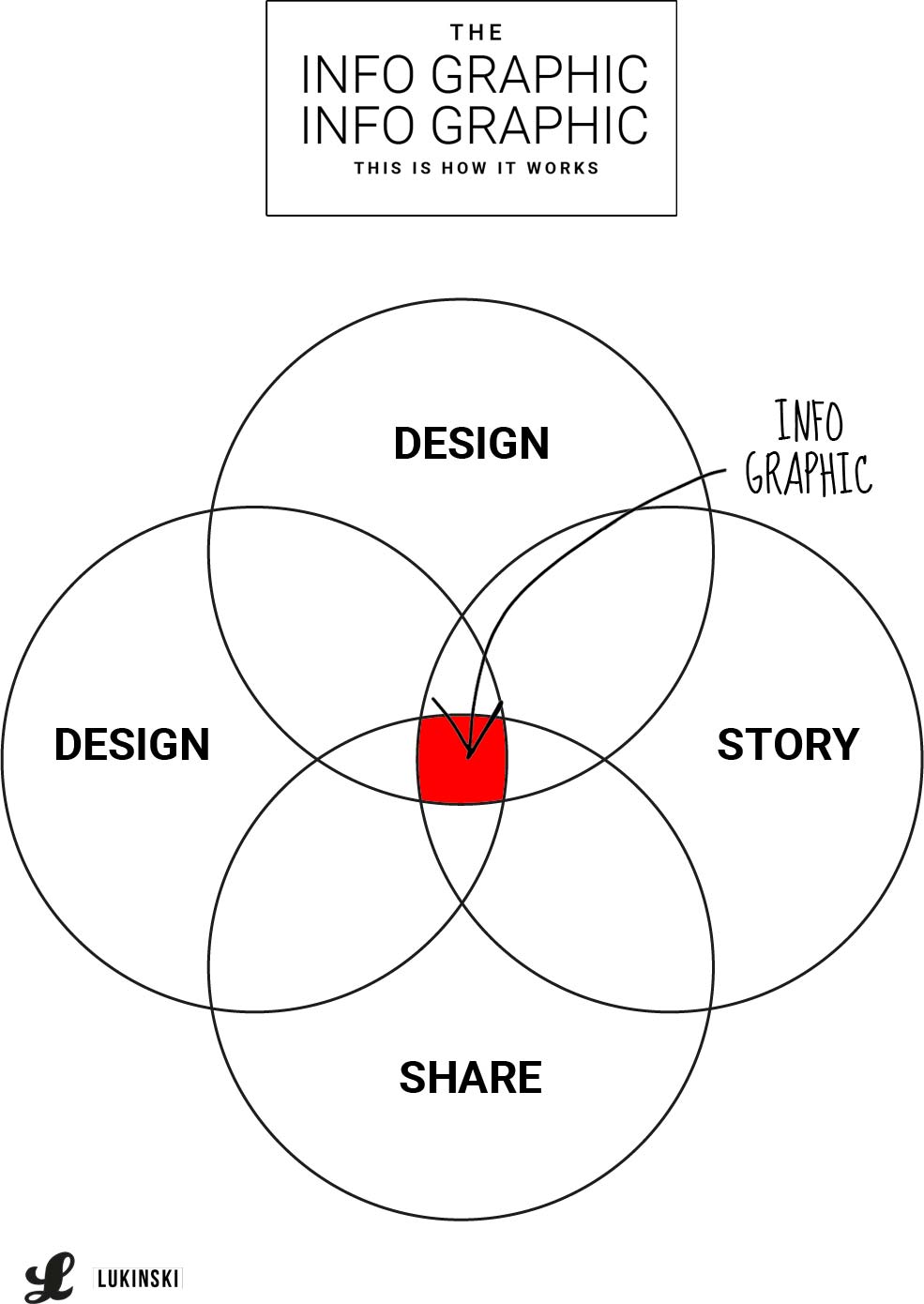
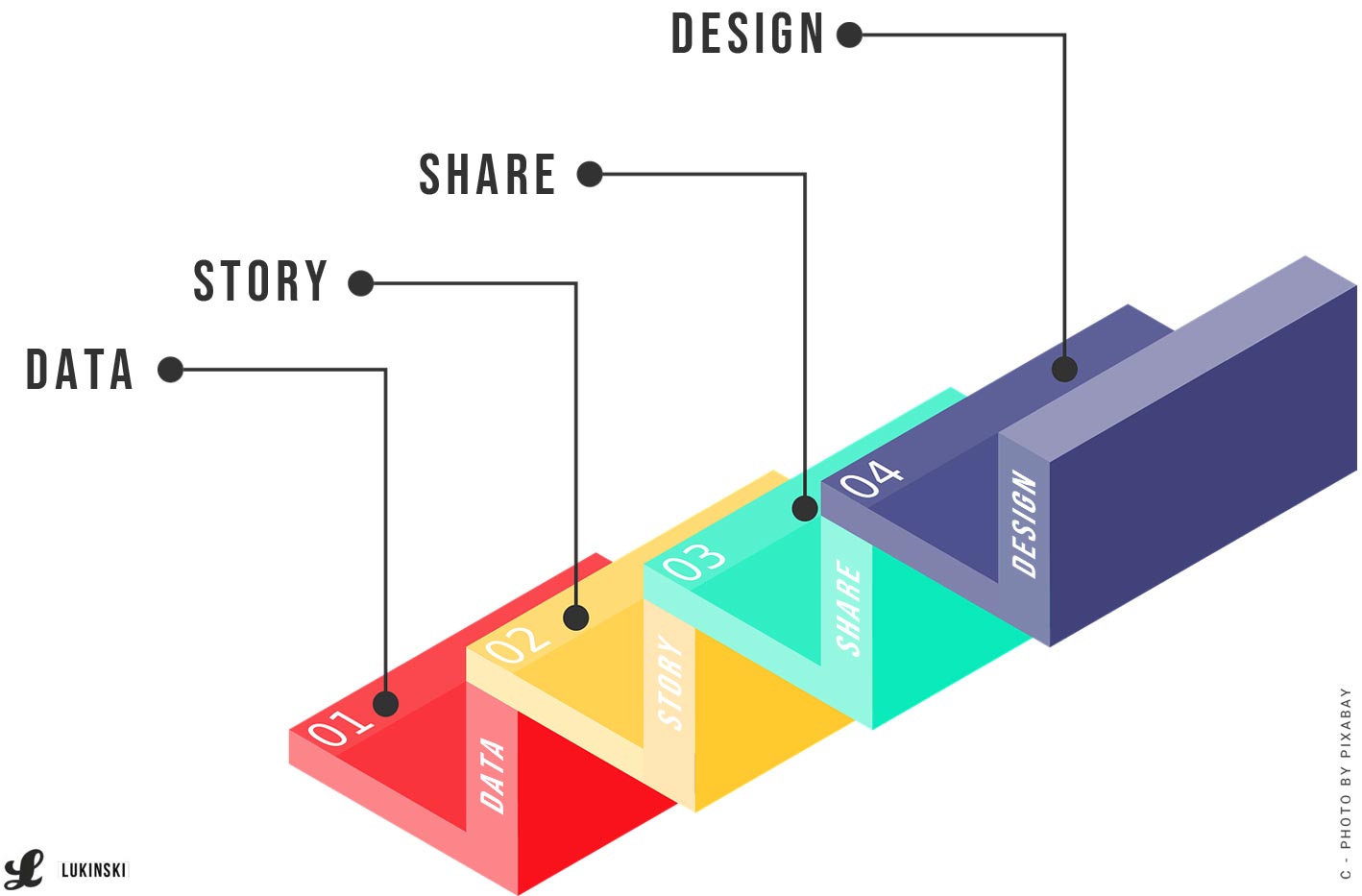
Varje bra infografik för bloggar och sociala medier innehåller fyra faktorer:
- Uppgifter Uppgiftsgrund
- Berätta om innehållets sammansättning
- Utformning av den grafiska designen
- Dela förberedelser för sociala nätverk
Data: Dataunderlag för intressanta fakta
Den första viktiga faktorn är din databas. Du kan inte göra en infografik utan nödvändig information. Om du till exempel inte vet vem som kommer att vinna nästa presidentval i USA kan du inte göra en infografik över vinnarna. Därför är en befintlig dataunderlag alltid grunden.
Story: Sammanställning av innehåll och teaser
Vilka uppgifter har du och vilka bilder vill du använda? Om du har en bra dataunderlag för din infografik, t.ex. en utvärdering, en studie, en bedömning och den nödvändiga grafiken, bör du vilja använda bilder, t.ex. som nämnts ovan på området för djurfoder ”Top Five Pets”, där du behöver motsvarande hund, katt, budgie och co.
Data är inte allt, det bör naturligtvis också finnas en bra historia bakom dem. Ett av de enklaste sätten är att placera sig i topplistor. Liksom:
- ”Topp 10 hushållsapparater”
- ”Topp 6 dyraste Ferraris”
- ”Topp 5 mest populära husdjur”
Utformning: Utformning av grafiken
Berättelsen motsvarar också alltid utformningen av infografiken – hur presenterar du ”berättelsen”?
Om det till exempel handlar om ett relativt enkelt ämne, som den tidigare nämnda topplistan, är den grafiska utformningen relativt enkel. Men om du har att göra med ett komplicerat ämne och en mer komplex målgrupp, t.ex. som i detta exempel chefer för sociala medier och marknadsföring online, kan en grafisk illustration ibland vara mer omfattande. Det är dock viktigt att den sammanfattar många aspekter och ger en snabb och tydlig bild.
Exempel 1: Detaljerad infografik
Den riktar sig till chefer för sociala medier på företag. Det finns avsiktliga detaljer för vilka du måste zooma in, till exempel (nyckelordinteraktion). Grafiken innehåller ny kunskap och har därför också en hög delningsfaktor.
Exempel 2: Viral infografik
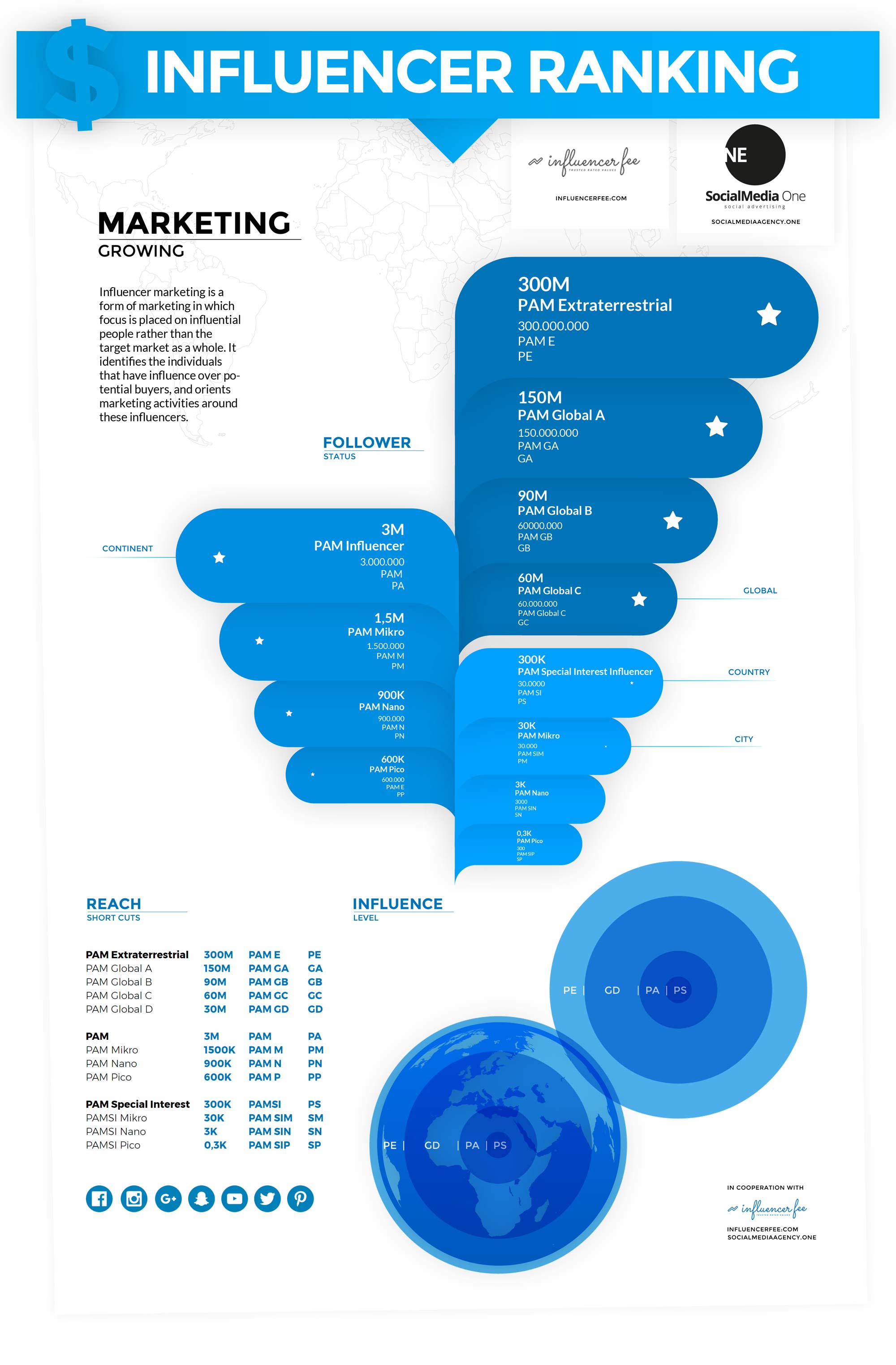
Hur skapar man en relativt hög viralitet? Tänk på tabloidämnen: Vem umgås med vem? Vem tjänar mest? Vilka modedesigners är efterfrågade på röda mattan? I exemplet kan du se hur mycket en influencer tjänar. Grafiken är från 2017 – gammal men bra!
Skapa infografik (2): Topplista med texter
I det andra exemplet lär du dig hur du snabbt skapar infografik med text. Som exemplet visar kan du snabbt och enkelt visa de populäraste förnamnen för det aktuella födelseåret i en infografik.
På så sätt kan du på nolltid skapa två listor för kvinnliga och manliga förnamn. Om du vill gå ännu djupare in i sökmotoroptimering, t.ex. om du har en webbutik för barnvagnar eller barnmat, kan du be en anställd förbereda denna infografik för de enskilda åren eller till och med årtiondena (70-, 80-, 90-tal osv.). På så sätt får du ett bra och individuellt innehåll som uppskattas av dina besökare och även av sökmotorernas algoritmer.
Lär dig hur du skapar infografik med text på nolltid här i Photoshop Explainer Video.
Ladda ner: Infografisk mall
Du kan ladda ner den grafiska bilden som visas i videon gratis här! På så sätt kan du se hur den är uppbyggd, men du kan också själv bli aktiv.
- Ladda ner: Infografisk mall – exempel på namn (zip-arkiv)
Skapa infografik (3): Grafik i video: Målad och transparent
I det tredje exemplet i min ”Infographics Special” på YouTube får du lära dig hur du importerar skisser som du har målat själv till Photoshop och sedan sparar dem. I praktiken lär du dig också hur du kan spara dessa bilder på ett transparent sätt och använda dem i dina egna förklaringsvideor. På så sätt kan du öka autenticiteten i dina YouTube-videor genom att använda självtecknad grafik. Kommer du snart att ha en egen informationsprodukt med individuell grafik? Nu vet du hur det fungerar!
Delning: Virala faktorer för sociala nätverk
Med hjälp av design, berättelse och de data du har till ditt förfogande går övergången till delning på sociala nätverk smidigt. Ju bättre dina data presenteras, ju bättre den lilla historien berättas, ju tydligare och snabbare din grafik är att förstå, desto större är sannolikheten att den delas av besökare på din webbplats eller fans på din sida i sociala medier.
Det här var mina 3 provvideor för dig! Skapa infografik med Photoshop, från design till SEO och virala inlägg. Om du gillade mina kostnadsfria förklaringsvideor kan du följa min Photoshop-spellista eller mig på Youtube: Lukinski!
Skapa en infografik (4): Full storlek, grupper och polygonverktyg
I den här videon får du lära dig hur du skapar en bra infografik och använder den direkt på din blogg och i Instagram Stories genom att välja rätt format. I den fjärde delen om infografik tar vi en titt på en snygg och potentiellt viral grafik i full storlek. Du kan använda detta för din blogg, sökordsoptimering i sökmotorerna, men också utmärkt för att marknadsföra din artikel i Instagram Stories. På så sätt kan du snabbt och billigt uppmärksamma din community på ditt nya inlägg. Du kommer också att lära dig några nya verktyg i Photoshop. Till exempel polygonverktyget, som du kan använda för att frigöra vissa områden i en grafik, men också för att arbeta i grupper. Ju mer komplexa dina Photoshop-filer blir, desto viktigare är det att arbeta på ett organiserat sätt i PSD-filen.
Full storlek, grupper och polygon – Video
Den här videon visar hur du skapar en mall för olika ämnen. Höjdpunkten, spara ditt arbete som en PSD-fil för personal för innehållsmarknadsföring. På så sätt kan du använda den skapade layouten om och om igen för din SEO.
- Fullsize-grafik
- Lär känna verktygen
- Polygonverktyg
- Arbete i grupp
- Inställningar för text och stycken
- Spara för webben och som PSD-mall


 4.9 / 5.0